Anda mungkin akan mencari cara untuk mencoba Ubuntu Linux tapi tidak
menyukai gagasan untuk menciptakan partisi, menggunakan live CD lambat,
atau tidak memiliki sumber daya yang cukup untuk menjalankan mesin
virtual. Hari ini kita mengambil melihat menggunakan installer Wubi
untuk mendapatkan Ubuntu berjalan pada komputer Anda dengan sedikit
usaha.
Wubi adalah installer Ubuntu didukung resmi yang memungkinkan pengguna
Windows untuk memulai dengan mudah di dunia Linux. Menggunakan Wubi
untuk menginstal Ubuntu adalah proses yang serupa Anda akan gunakan
untuk menginstal program perangkat lunak lain pada Windows. Ini
menghemat kerumitan membuat partisi lain atau menciptakan VM. Wubi telah
sekitar selama beberapa tahun sekarang, dan versi resmi telah
disertakan pada CD Ubuntu Live sejak 8.04 "Hardy Heron". Kita akan
melihat instalasi Wubi dari Ubuntu Live CD dan juga men-download dan
menginstal secara terpisah Wubi.exe Ubuntu.
Instalasi Ubuntu dengan Wubi dari CD Ubuntu
Dalam metode ini pertama kita telah download Ubuntu Live ISO dan
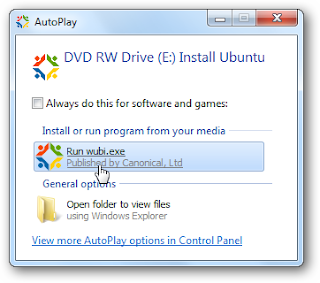
membakarnya ke CD.Dalam pop Windows dalam disk instalasi Ubuntu 9,10 dan
wubi.exe dijalankan.
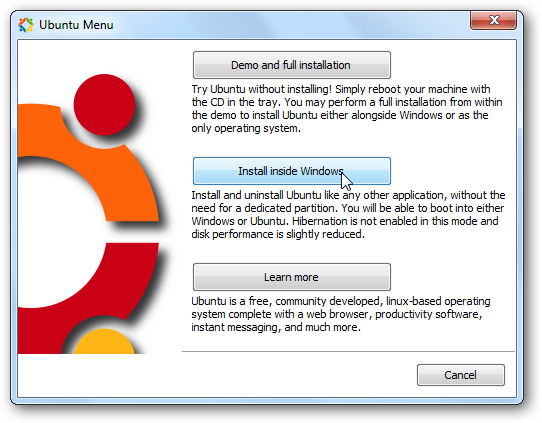
Pada layar Menu klik Instal Ubuntu di dalam tombol Windows.
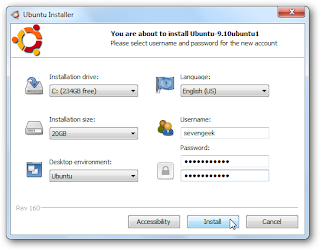
Pada layar Installer Ubuntu Anda memilih bahasa, menginstal drive,
ukuran instalasi, username dan password kemudian ketika Anda sudah
selesai klik Install.
Berikan beberapa saat sementara instalasi kicks off ...
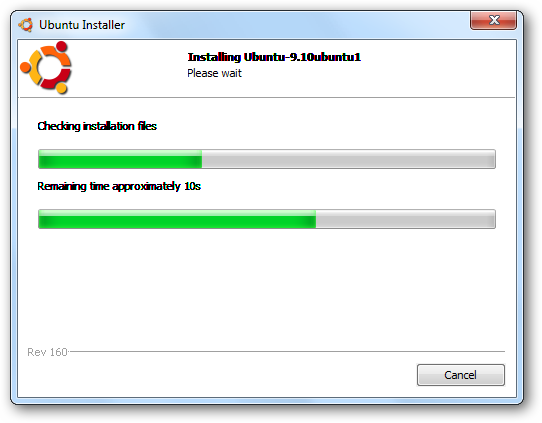
Ketika selesai, restart diperlukan tetapi Anda dapat melakukannya segera atau menunggu sampai nanti.

Instalasi Ubuntu dari Wubi.exe
Jika Anda belum memiliki CD Ubuntu, pilihan lain adalah untuk
men-download Installer Wubi dan memulai proses instalasi. Ini
menyederhanakan proses bahkan lebih karena Anda tidak perlu men-download
ISO dan membakarnya ke disk. Satu hal untuk menunjukkan dengan metode
ini adalah Anda akan mendapatkan pilihan tambahan untuk jenis Lingkungan
Desktop, Anda ingin menginstal. Dalam contoh ini kita memilih
lingkungan Kubuntu.

Sekarang ketika instalasi berlangsung, itu akan men-download ISO yang
sesuai untuk lingkungan desktop yang dipilih. Kubuntu menggunakan KDE
lingkungan yang berbeda dari Gnome yang digunakan di Ubuntu. Perbedaan
utama adalah bahwa KDE lebih mencolok dengan grafis dan mungkin lebih
mudah bagi pengguna Windows untuk mendapatkan nyaman dengan.
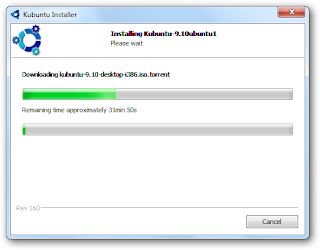
Tidak peduli yang rute yang Anda ambil untuk menginstal Ubuntu dengan Wubi, segala sesuatu terinstal ke C: \ Ubuntu direktori.

Boot Ke Ubuntu
Setelah reboot pertama, Anda dapat memilih antara Windows 7 atau Ubuntu pada layar Windows Boot Manager.

Pertama kali anda boot ke Ubuntu, tunggu beberapa menit sementara
instalasi selesai sampai. Anda akan melihat serangkaian layar dan
kemudian menginstal layar utama ditampilkan menunjukkan kemajuan dan
layar menampilkan fitur yang ditawarkan di Ubuntu 9.10.
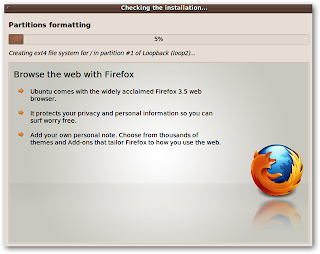
Sistem Anda akan reboot sekali lagi dan lagi Anda akan memiliki Windows 7 atau Ubuntu untuk memilih dari.

Bila Anda memilih Ubuntu dari bootloader, itu akan masuk ke bootloader
GRUB di mana Anda dapat memilih Ubuntu, Recovery Mode, atau kembali ke
Manager 7 Windows Boot.

Pada layar login Ubuntu Anda akan melihat username dan password akan
menjadi apa yang Anda berikan dalam langkah-langkah di atas.

Itu benar-benar semua yang ada untuk itu ... sekarang Anda dengan mudah
dapat boot ke Ubuntu dan mendapatkan geek Anda di dengan rasa populer
dari Linux.

Berikut ini adalah melihat antarmuka Kubuntu setelah sedikit tweaking ... jika Anda memilih rute itu.

Setelah Ubuntu telah sepenuhnya terinstal, Anda dapat memilih sistem
boot default dengan masuk ke Pengaturan Sistem muka \ Startup dan
Pemulihan ... kemudian memilih antara Windows atau Ubuntu. Untuk
mempelajari lebih lanjut tentang masuk ke pengaturan ini, memeriksa
artikel ini Geek itu:
Mudah Set Default OS di Setup Boot Windows7/Vista Ganda

Uninstall Ubuntu
Jadi Anda sudah mencoba Ubuntu dan memutuskan Anda tidak menyukainya,
jadi sekarang apa yang Anda lakukan? Sangat mudah ... hanya uninstall.
Boot ke Windows 7 dan pergi ke Add / Remove Programs ...

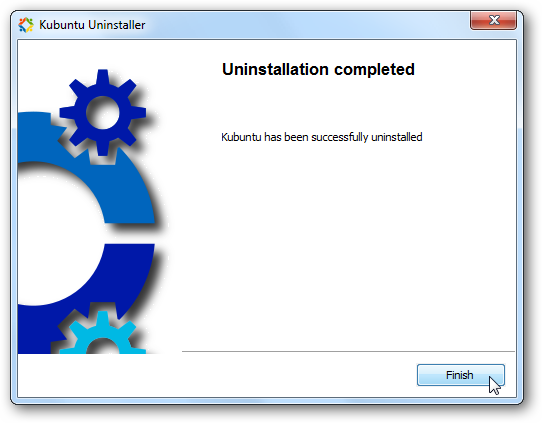
Proses uninstall sangat sederhana juga dan terdiri dari dua layar. Verifikasi Anda ingin menghapus penginstalan Ubuntu ...

Itu saja! Ini dihapus dan Anda memiliki ruang hard drive Anda kembali.
Ketika Anda reboot sistem anda, tidak ada yang funky sisa bootloader
GRUB atau lainnya perlu khawatir. PC Anda akan boot langsung ke Windows.